Simulateur de calcul de révision de prix de marché public sous excel

Vous cherchez un simulateur fiable pour le calcul de révision de prix d’un marché public sous Excel, sans passer des heures dans les textes réglementaires ? Vous êtes au bon endroit : nous allons poser clairement la méthode, le formalisme des indices, puis la traduire en formules prêtes à l’emploi. À la fin, vous aurez un modèle de structure de fichier Excel et toutes les clés pour adapter votre propre simulateur en toute sécurité juridique.
Comprendre le calcul de révision de prix en marché public
Avant de construire un simulateur Excel, il faut sécuriser la logique de calcul : structure de la formule, choix des indices, périodes de référence, modalités de mise en œuvre. Cette partie clarifie les bases réglementaires et pratiques pour que votre fichier reflète fidèlement la clause de révision de votre marché. Vous pourrez ensuite concentrer vos efforts sur la mise en forme et l’ergonomie du tableur.
Comment fonctionne concrètement une clause de révision de prix en marché public ?
La révision de prix repose sur une formule qui ajuste le montant en fonction d’indices officiels publiés par l’INSEE, le CEREN ou d’autres organismes reconnus. Elle encadre la façon dont le prix évolue dans le temps, selon des périodes et des références fixées au contrat. La clause précise généralement la formule applicable, les indices retenus et le moment déclencheur du calcul.
Dans un marché de travaux publics, la clause peut par exemple prévoir que le prix initial P₀ sera révisé en P selon la formule : P = P₀ × (0,15 + 0,85 × TP01n / TP01₀), où TP01 correspond à l’indice des travaux publics. Bien comprendre la rédaction de cette clause est indispensable pour éviter les écarts entre votre Excel et le calcul contractuel.
Indices, coefficients, parts fixes : décrypter les éléments de la formule type
La plupart des formules de révision comportent une part fixe non révisable et une part variable indexée sur un ou plusieurs indices. La part fixe protège l’acheteur public contre les fluctuations excessives, elle représente généralement entre 10 et 20% du montant total. Le reste se répartit entre différentes composantes de coûts.
Un marché de prestations intellectuelles SYNTEC peut utiliser cette structure :
| Composante | Coefficient | Indice utilisé |
|---|---|---|
| Part fixe | 0,15 | Aucun |
| Salaires | 0,70 | ICHTTS1 (Syntec salaires) |
| Charges et frais | 0,15 | IPC (indice prix consommation) |
Votre simulateur Excel devra intégrer clairement ces éléments pour rester lisible et facilement vérifiable. Chaque indice correspond à une composante de coût précise et se voit affecter un coefficient ou un pourcentage de pondération.
À quelle date et pour quelle période appliquer la révision de prix ?
Les dates de référence diffèrent selon les marchés et les phases d’exécution. La plupart des contrats précisent que l’indice de base correspond au mois de remise de l’offre ou à une date fixée contractuellement. L’indice de révision, lui, correspond généralement au mois d’exécution de la prestation ou de la situation de travaux.
Certains contrats prévoient une révision mensuelle, d’autres trimestrielle, ou à des jalons précis comme les décomptes. Un marché de fournitures peut par exemple appliquer la révision au moment de chaque livraison, tandis qu’un marché de travaux calculera la révision à chaque situation mensuelle. Votre modèle Excel doit permettre d’identifier sans ambiguïté la période concernée et l’indice applicable à chaque échéance de paiement.
Poser les bases de votre simulateur révision de prix sur excel
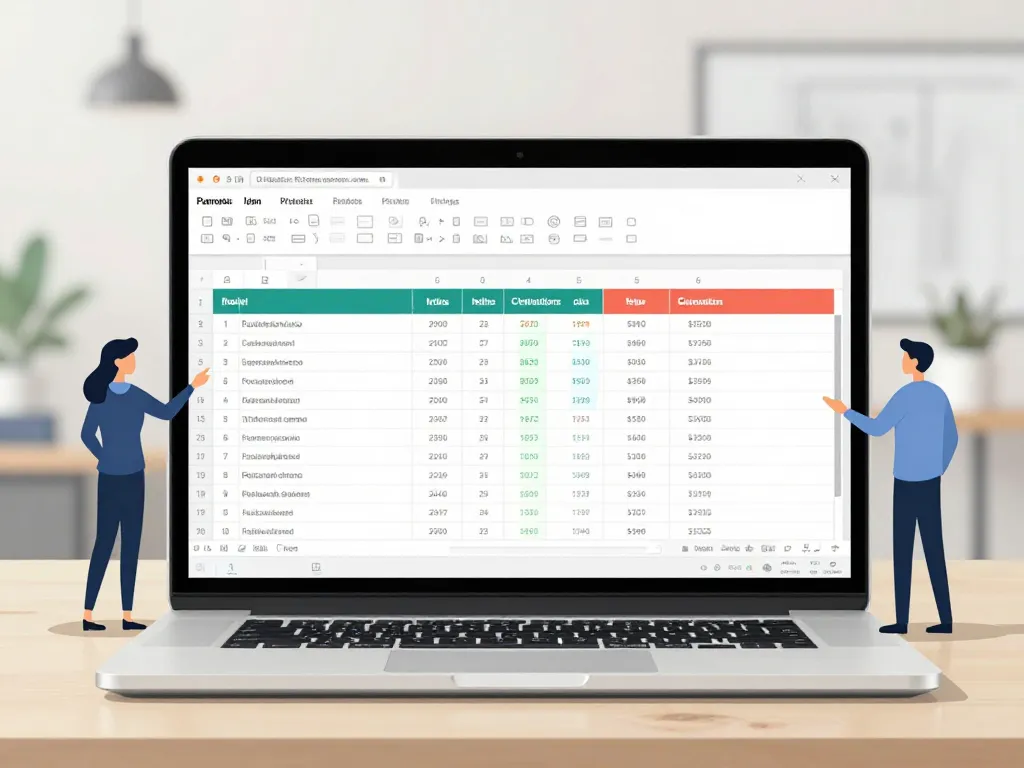
Une fois la méthode de calcul maîtrisée, vous pouvez structurer votre fichier pour qu’il soit exploitable par tous : acheteurs, contrôleurs, entreprises. L’objectif est de construire un simulateur lisible, paramétrable, qui limite les erreurs de saisie. Cette partie pose l’architecture du classeur, la séparation des données et des calculs, ainsi que les premiers réglages essentiels.
Comment organiser votre fichier excel pour le calcul de révision de prix ?
L’idéal est de séparer clairement les onglets selon leur fonction. Une structure efficace comprend au minimum quatre onglets distincts :
- Paramètres : informations contractuelles, montant initial, date de référence, formule de révision
- Indices : historique des valeurs d’indices avec leur date de publication
- Calculs : tableau des situations ou échéances avec application de la formule
- Résultats : synthèse des révisions calculées et montants à payer
Cette organisation facilite la maintenance du simulateur et sa reprise par un collègue ou un successeur. Elle permet aussi de réduire les risques de modification involontaire des formules sensibles. Si vous gérez plusieurs marchés, vous pouvez dupliquer ce modèle dans un classeur maître ou créer un onglet supplémentaire pour chaque contrat.
Créer un onglet dédié aux indices INSEE, BT, TP ou SYNTEC actualisés
Un onglet « Indices » centralise les valeurs historiques et à jour, avec une structure simple : code de l’indice, mois, année et valeur. Vous pouvez y coller les données extraites du site de l’INSEE ou des plateformes spécialisées. L’INSEE publie mensuellement les séries d’indices BT (bâtiment tous corps d’état), TP (travaux publics) et leurs déclinaisons sectorielles.
Voici un exemple de structure pour cet onglet :
| Code indice | Mois | Année | Valeur |
|---|---|---|---|
| BT01 | 01 | 2024 | 128,4 |
| BT01 | 02 | 2024 | 129,1 |
| TP01 | 01 | 2024 | 132,7 |
| TP01 | 02 | 2024 | 133,2 |
Les formules de calcul de révision viendront ensuite chercher automatiquement la bonne valeur grâce à des fonctions de recherche. Pensez à actualiser cet onglet régulièrement, idéalement chaque mois après la publication officielle des nouveaux indices.
Définir les paramètres du marché et sécuriser les cellules de base
Un onglet « Paramètres » doit regrouper toutes les informations contractuelles : montant de base du marché, date de référence pour l’indice initial, part fixe, coefficients de pondération et type d’indice utilisé. Ces cellules constituent le socle de tous vos calculs.
En verrouillant ces cellules et en protégeant l’onglet, vous évitez les modifications accidentelles qui fausseraient l’ensemble des calculs. Dans Excel, sélectionnez les cellules à protéger, faites un clic droit, choisissez « Format de cellule » puis cochez « Verrouillée ». Ensuite, activez la protection de la feuille via l’onglet « Révision ».
Vous pouvez aussi y prévoir quelques champs de commentaire pour rappeler la rédaction précise de la clause de révision extraite du CCAP (Cahier des Clauses Administratives Particulières). Cette documentation interne facilite les vérifications ultérieures et les éventuels contrôles.
Construire les formules excel du simulateur de révision de prix
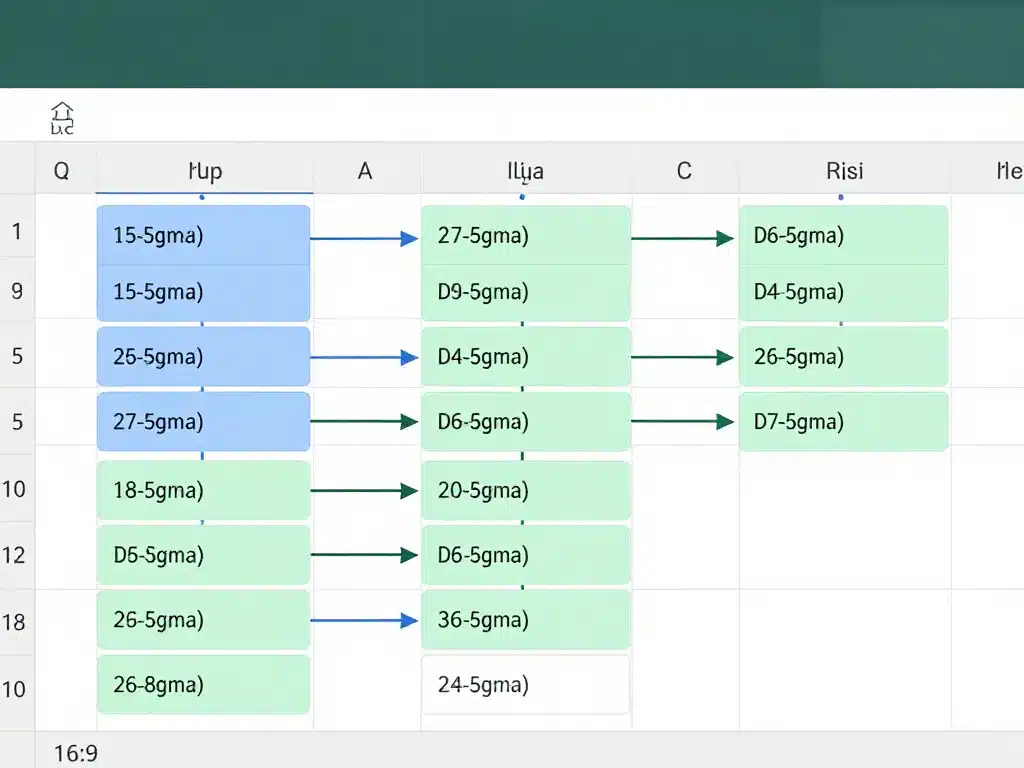
Vient ensuite le cœur du simulateur : les formules Excel qui traduisent la clause de révision dans un langage calculable. L’enjeu est de combiner rigueur mathématique et simplicité de lecture, en exploitant les fonctions de recherche et de référence. Vous verrez comment écrire et tester une formule type, puis la décliner sur plusieurs périodes ou situations.
Comment écrire une formule de révision de prix fiable dans excel ?
La formule de base reprend la structure contractuelle : part fixe + somme des parts indexées, chacune multipliée par le rapport des indices comparés. Pour un marché avec un seul indice, la formule dans Excel ressemble à ceci :
=Montant_Initial * (Part_Fixe + Part_Variable * (Indice_Actuel / Indice_Reference))
Dans Excel, cela se traduit par une combinaison de références de cellules et de constantes. Si votre montant initial est en B2, la part fixe en B3 (0,15), la part variable en B4 (0,85), l’indice de référence en B5 et l’indice actuel en C10, votre formule devient :
=B2*(B3+B4*(C10/B5))
Il est recommandé de nommer vos cellules pour plus de clarté. Allez dans « Formules » puis « Définir un nom » pour transformer B2 en « Montant_Initial », B3 en « Part_Fixe », etc. Votre formule devient alors beaucoup plus lisible et auto-documentée.
Utiliser RECHERCHEV, INDEX et EQUIV pour automatiser les indices de prix
Pour éviter les saisies répétitives, les fonctions de recherche permettent de récupérer automatiquement l’indice de la période souhaitée. La fonction RECHERCHEV cherche une valeur dans la première colonne d’un tableau et renvoie la valeur correspondante d’une autre colonne.
Si votre onglet « Indices » contient les données avec le code indice en colonne A et la valeur en colonne D, et que la date de situation est en D2 sous forme « TP01-01/2024 », vous pouvez utiliser :
=RECHERCHEV(D2;Indices!A:D;4;FAUX)
L’association INDEX/EQUIV offre plus de souplesse car elle n’impose pas que la clé de recherche soit dans la première colonne. Pour le même résultat :
=INDEX(Indices!D:D;EQUIV(D2;Indices!A:A;0))
Vous liez ainsi la date ou le mois de la situation de paiement à la ligne correspondante dans l’onglet des indices. Cela garantit la cohérence des calculs, même lorsque vous ajoutez de nouvelles périodes ou mettez à jour les données. Cette automatisation évite les erreurs de copier-coller et accélère considérablement le traitement des situations successives.
Paramétrer une formule multi-indices pour un marché complexe et évolutif
Certains marchés cumulent plusieurs indices avec des coefficients propres. Un marché de construction peut par exemple combiner BT01 pour les travaux généraux (70%), un indice acier (20%) et un indice énergie (10%). La formule devient :
=Montant_Initial * (0,15 + 0,70*(BT01_n/BT01_0) + 0,20*(Acier_n/Acier_0) + 0,10*(Energie_n/Energie_0))
Vous pouvez construire une formule modulaire, où chaque composante est calculée dans une colonne dédiée puis agrégée dans un total. Par exemple :
| Composante | Calcul | Montant révisé |
|---|---|---|
| Part fixe | =B2*0,15 | 15 000 € |
| BT01 | =B2*0,70*(C10/B5) | 72 100 € |
| Acier | =B2*0,20*(C11/B6) | 20 800 € |
| Total | =SOMME(C3:C5) | 107 900 € |
Cette approche rend le simulateur plus évolutif si la clause de révision est modifiée par avenant. Vous pouvez ajouter ou retirer des lignes sans réécrire entièrement la formule principale.
Exploiter et fiabiliser votre simulateur de calcul de révision de prix
Une fois le simulateur opérationnel, il doit être testé, documenté et mis en forme pour un usage durable. Vous devez pouvoir l’utiliser à chaque échéance, tracer les mises à jour d’indices et rassurer vos interlocuteurs sur la fiabilité des montants calculés. Cette dernière partie vous aide à transformer un simple fichier Excel en véritable outil de gestion sécurisée des prix révisés.
Comment vérifier que votre simulateur de révision de prix est conforme au marché ?
La première vérification consiste à comparer plusieurs calculs issus du simulateur avec des exemples fournis ou validés par le service financier ou juridique. Prenez au moins trois situations différentes : une situation initiale sans révision, une situation avec une évolution modérée des indices, et une avec une forte variation.
En cas d’écart, il faut remonter chaque paramètre et chaque indice pour identifier l’origine de la différence. Vérifiez que les indices de référence correspondent bien à ceux du contrat, que les coefficients sont corrects et que les dates utilisées sont cohérentes. Une courte fiche de validation ou un compte rendu de test peut être conservé en pièce annexe du marché.
Pensez également à faire valider votre simulateur par un contrôleur de gestion ou un juriste spécialisé en marchés publics lors de la première utilisation. Cette validation croisée renforce la sécurité juridique et facilite les échanges avec le titulaire du marché.
Suivre les mises à jour d’indices et documenter les versions du fichier excel
Les indices de prix évoluent régulièrement, ce qui impose une mise à jour méthodique de l’onglet dédié. L’INSEE publie ses indices BT et TP vers le 10 de chaque mois pour le mois précédent. Les indices SYNTEC sont publiés trimestriellement par la Fédération SYNTEC.
Il est utile d’indiquer la date de mise à jour, la source des données et le nom de la personne ayant effectué la mise à jour dans une cellule dédiée de l’onglet « Indices ». Vous pouvez créer un petit tableau de traçabilité :
| Date MAJ | Responsable | Source | Commentaire |
|---|---|---|---|
| 15/03/2025 | M. Dupont | INSEE | Ajout indices février 2025 |
| 12/02/2025 | Mme Martin | INSEE | Ajout indices janvier 2025 |
Conservez également un historique des versions du fichier en ajoutant un numéro de version dans le nom du fichier (ex : « Simulateur_Revision_Marche_2024-XXX_v1.3.xlsx »). Cette traçabilité facilite les contrôles ultérieurs et prouve que les révisions ont été calculées sur des bases officielles et vérifiées.
Partager le simulateur avec vos équipes sans multiplier les erreurs de saisie
Pour un usage collectif, vous pouvez protéger les formules, limiter les zones de saisie et ajouter des validations de données. Dans Excel, utilisez la fonction « Validation des données » pour restreindre les saisies possibles dans certaines cellules : dates au format correct, montants positifs uniquement, liste déroulante pour les codes d’indices.
Ajoutez des commentaires ou des notes d’aide dans les cellules de saisie en survolant avec la souris. Ces indications guident l’utilisateur et réduisent les erreurs. Vous pouvez aussi colorer les cellules de saisie en jaune clair et les cellules calculées en bleu clair pour une distinction visuelle immédiate.
Une courte formation interne ou une vidéo explicative de 5 minutes améliore encore l’appropriation de l’outil par les équipes. Montrez comment saisir une nouvelle situation, comment récupérer les indices du mois et où trouver le résultat final. Il n’est pas rare de voir un simple tableur devenir la référence commune entre service marchés, finance et opérationnels lorsqu’il est bien pensé.
Enfin, centralisez le fichier sur un serveur partagé avec des droits d’accès appropriés plutôt que de le faire circuler par mail. Vous éviterez ainsi la multiplication des versions contradictoires et garantirez que tout le monde travaille sur la dernière version à jour du simulateur.

- La gestion de projet freelance se joue sur le périmètre, le TJM et les livrables - 17 octobre 2026
- HubSpot centralise le marketing, du CRM au ROI multicanal - 16 octobre 2026
- Le coaching en gestion de projet clarifie la gouvernance et sécurise l’exécution - 15 octobre 2026
Articles qui pourraient vous intéresser :
 Prélèvement sepa gieps : comprendre et agir en toute sécurité
 La banque peut-elle annuler une offre de prêt signée : vos droits et recours
 Racheter le matériel de son entreprise : prix, formalités et risques juridiques
 Tableau comptable Excel gratuit : 4 colonnes clés et les erreurs de saisie à éviter