
Vous cherchez à vous connecter à ia72 webmail, à retrouver vos identifiants ou à configurer votre messagerie sur ordinateur et mobile ? Ce guide rassemble les informations essentielles pour accéder facilement à votre boîte mail, la sécuriser et résoudre les problèmes courants. Vous y trouverez des réponses claires, structurées et adaptées à un usage quotidien, que vous soyez enseignant, agent administratif ou utilisateur rattaché à l’IA 72. Découvrons ensemble comment maîtriser votre messagerie professionnelle en quelques étapes pratiques.
Accès à ia72 webmail et connexion sécurisée
L’accès à ia72 webmail repose sur une URL précise, des identifiants académiques et quelques bonnes pratiques de sécurité. Dans cette partie, vous verrez comment vous connecter rapidement, quoi faire en cas de mot de passe perdu et comment éviter les erreurs les plus fréquentes. L’objectif est que vous puissiez accéder à votre messagerie sans blocage, depuis n’importe quel poste.
Accéder à la page de connexion ia72 webmail depuis n’importe quel navigateur
Pour rejoindre votre boîte de réception, vous devez utiliser l’adresse de connexion fournie par l’académie ou l’inspection IA 72. Cette URL est généralement communiquée lors de votre prise de fonction ou disponible sur l’intranet académique. Il est vivement conseillé de l’ajouter à vos favoris pour éviter les erreurs de saisie et les faux sites qui pourraient compromettre la sécurité de vos données.
Vérifiez toujours que la connexion est sécurisée avant d’entrer vos identifiants. Le cadenas visible dans la barre d’adresse et le protocole https garantissent que vos informations sont chiffrées. Si vous observez un message d’alerte concernant le certificat de sécurité, contactez votre référent numérique avant de poursuivre la connexion.
Comment se connecter à ia72 webmail avec ses identifiants académiques
La connexion repose généralement sur un identifiant académique standardisé et un mot de passe associé. Votre identifiant peut prendre la forme prenom.nom ou d’un code attribué par l’académie. Saisissez vos informations avec précision, en respectant majuscules, minuscules et caractères spéciaux. Un simple espace en trop ou une confusion entre le chiffre 0 et la lettre O peut bloquer votre accès.
Si la connexion échoue, vérifiez d’abord votre clavier. Le verrouillage majuscules ou une disposition clavier différente de celle habituelle sont des sources d’erreur très courantes. Testez également votre mot de passe dans un éditeur de texte pour vous assurer de sa bonne saisie avant de demander une réinitialisation.
Mot de passe oublié ou bloqué sur ia72 webmail, que faire concrètement
En cas d’oubli de mot de passe, il existe généralement un lien ou un portail dédié à la réinitialisation, souvent commun à d’autres services académiques. Vous devrez confirmer votre identité via une adresse de secours, un numéro de téléphone ou le secrétariat de votre établissement. Ce processus peut prendre quelques minutes à plusieurs heures selon la procédure en place.
Après trois tentatives infructueuses, certains systèmes verrouillent automatiquement votre compte pour des raisons de sécurité. Plus vous agissez vite, plus vous limitez les risques de blocage prolongé ou de reprise manuelle complexe. Gardez toujours une adresse de récupération à jour dans votre profil pour faciliter ces opérations en cas de besoin.
Paramétrer ia72 webmail sur ordinateur, mobile et logiciels de messagerie
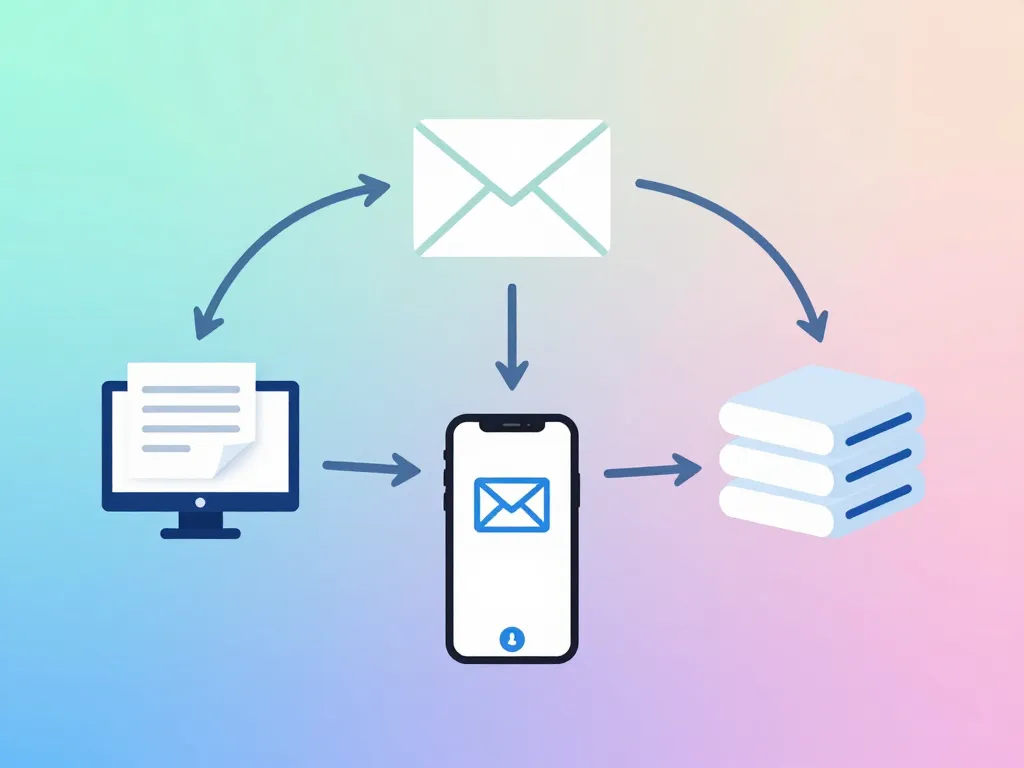
Vous ne souhaitez pas consulter votre courrier uniquement via l’interface web ia72 webmail ? Il est possible de configurer votre messagerie sur un client comme Outlook, Thunderbird ou sur votre smartphone. Cette section détaille les paramètres IMAP, SMTP et les bonnes pratiques pour synchroniser vos messages sans compromettre la sécurité.
Configurer ia72 webmail sur Outlook ou Thunderbird avec les bons serveurs IMAP
Pour utiliser ia72 webmail dans Outlook ou Thunderbird, vous devez renseigner les serveurs de messagerie IMAP et SMTP fournis par l’académie. Ces informations sont généralement disponibles dans la documentation technique ou auprès de votre service informatique. Le tableau suivant récapitule les éléments essentiels à configurer :
| Paramètre | Valeur type | Port |
|---|---|---|
| Serveur IMAP (réception) | imap.ac-academie.fr | 993 (SSL) |
| Serveur SMTP (envoi) | smtp.ac-academie.fr | 587 (TLS) ou 465 (SSL) |
| Authentification | Mot de passe normal | Requise |
Prenez le temps de noter ces paramètres une fois, puis conservez-les dans un document sécurisé. Une mauvaise configuration peut entraîner des erreurs d’envoi ou de réception, voire bloquer temporairement votre compte pour tentative de connexion suspecte.
Paramétrer ia72 webmail sur smartphone Android ou iPhone étape par étape
Sur mobile, vous pouvez ajouter votre compte ia72 webmail via l’option Ajouter un compte dans les réglages de messagerie de votre appareil. Choisissez un compte de type IMAP ou Exchange selon les recommandations de votre académie, puis entrez votre adresse complète, votre mot de passe et les serveurs correspondants.
Sur iPhone, accédez à Réglages > Mail > Comptes > Ajouter un compte. Sur Android, ouvrez l’application de messagerie native puis Paramètres > Ajouter un compte > Personnel (IMAP). Un test d’envoi et de réception après configuration permet de s’assurer que tout fonctionne correctement. N’hésitez pas à envoyer un message test vers votre propre adresse personnelle pour valider la configuration.
Synchronisation des dossiers ia72 webmail et gestion de l’espace de stockage
Lorsque vous utilisez le protocole IMAP, vos dossiers ia72 webmail (boîte de réception, envoyés, archives) sont synchronisés entre webmail et clients. Il est utile de vérifier quels dossiers sont réellement synchronisés pour éviter les doublons ou les messages invisibles. Dans Outlook ou Thunderbird, vous pouvez choisir de synchroniser uniquement certains dossiers pour réduire la charge réseau.
Pensez aussi à surveiller l’espace de stockage disponible pour ne pas bloquer la réception de nouveaux mails. Les boîtes académiques disposent généralement d’un quota fixe (entre 1 et 5 Go). Supprimez régulièrement les messages volumineux avec pièces jointes et videz la corbeille pour libérer de l’espace. Archivez les échanges importants localement ou dans des dossiers dédiés pour maintenir une boîte fluide.
Organisation, sécurité et bonnes pratiques sur ia72 webmail
Une fois connecté à ia72 webmail, la façon dont vous organisez vos messages et sécurisez votre compte fait toute la différence au quotidien. Cette partie aborde le tri, les filtres, les signatures, mais aussi la protection contre le phishing, les spams et les accès non autorisés. Vous y trouverez des conseils simples à appliquer dans votre contexte professionnel.
Comment mieux organiser vos dossiers et filtres dans ia72 webmail au quotidien
Créer des dossiers thématiques permet de retrouver vos messages en quelques clics. Par exemple, vous pouvez organiser votre messagerie selon ces catégories : Classes 2024-2025, Projets pédagogiques, Administratif, Correspondances parents. Cette structure évite l’accumulation dans la boîte de réception et facilite les recherches futures.
Les filtres automatiques classent les mails entrants en fonction de l’expéditeur, de l’objet ou de mots-clés spécifiques. Dans ia72 webmail, accédez aux paramètres de filtrage pour créer des règles qui déplaceront automatiquement certains messages. Par exemple, tous les mails contenant « circulaire » dans l’objet peuvent aller directement dans un dossier dédié. En quelques réglages, vous réduisez la surcharge de la boîte de réception et gagnez un temps précieux chaque matin.
Sécuriser son compte ia72 webmail contre le phishing et les messages suspects
Les boîtes académiques sont souvent ciblées par des tentatives de phishing et d’hameçonnage. Ces messages frauduleux se font passer pour des communications officielles et vous demandent de cliquer sur un lien ou de communiquer vos identifiants. Vérifiez toujours l’expéditeur réel en pointant votre souris sur l’adresse d’envoi sans cliquer.
Méfiez-vous des demandes urgentes de mots de passe, de données personnelles ou de validation de compte. L’académie ne demande jamais vos identifiants par mail. Les liens contenus dans le message doivent pointer vers des domaines officiels (ac-academie.fr). En cas de doute, signalez les messages douteux selon la procédure de votre académie pour protéger l’ensemble des utilisateurs et éviter la propagation de menaces.
Signature, réponse automatique et paramétrages essentiels pour ia72 webmail professionnel
Une signature claire avec vos nom, fonction et coordonnées rend vos échanges plus professionnels et facilite le contact pour vos interlocuteurs. Intégrez votre établissement, votre numéro de téléphone professionnel si nécessaire, et éventuellement un lien vers le site de l’école. Évitez les images lourdes ou les citations trop longues qui alourdissent inutilement vos messages.
Les réponses automatiques sont utiles en cas d’absence prolongée ou de congés, pour informer vos correspondants sans délai. Indiquez la période d’absence, la date de retour et, si possible, un contact alternatif en cas d’urgence. Profitez-en pour vérifier vos paramètres d’affichage, de langue et de fuseaux horaires, souvent négligés mais très pratiques pour éviter les décalages horaires dans les conversations avec d’autres académies ou partenaires.
Assistance, problèmes fréquents et ressources utiles autour de ia72 webmail
Même avec un paramétrage correct, il peut arriver que ia72 webmail rencontre des lenteurs, des erreurs de connexion ou des messages bloqués. Cette dernière partie vous aide à identifier l’origine des dysfonctionnements et à savoir vers qui vous tourner. Vous y trouverez aussi des ressources officielles pour rester à jour sur les évolutions de la messagerie.
Pourquoi ia72 webmail ne fonctionne plus et comment réagir étape par étape
Un dysfonctionnement peut venir du réseau local, du navigateur, du serveur académique ou de vos identifiants. Commencez par tester la connexion sur un autre navigateur (Chrome, Firefox, Edge) ou appareil pour isoler le problème. Videz également le cache et les cookies de votre navigateur, car des données obsolètes peuvent bloquer l’affichage ou la connexion.
Consultez les éventuels messages d’incident publiés par l’académie sur le portail intranet ou les réseaux sociaux officiels. Les opérations de maintenance planifiées sont généralement annoncées à l’avance. Si le problème persiste, notez les messages d’erreur précis (codes, captures d’écran) avant de contacter le support, cela accélèrera considérablement le diagnostic et la résolution.
Qui contacter pour obtenir de l’aide sur ia72 webmail dans votre établissement
Selon votre situation, l’interlocuteur peut être le référent numérique d’établissement, le service informatique académique ou un support dédié à la messagerie. Renseignez-vous en amont sur les procédures internes : formulaire en ligne, téléphone, portail d’assistance ou ticket par mail. Chaque académie dispose de ses propres canaux de support.
Gardez à portée de main votre identifiant, votre établissement et, si possible, des captures d’écran des problèmes rencontrés. Précisez le navigateur utilisé, l’heure à laquelle l’erreur s’est produite et les manipulations effectuées avant l’incident. Ces informations permettent au support de traiter votre demande plus rapidement et d’éviter les allers-retours inutiles.
Où trouver les informations officielles et mises à jour sur ia72 webmail académie
Les sites officiels de l’académie et de l’IA 72 publient souvent des guides, FAQ et actualités sur la messagerie. Ces ressources sont utiles pour connaître les changements de sécurité, les nouvelles interfaces ou les opérations de maintenance programmées. Prendre l’habitude de les consulter évite parfois bien des surprises et quelques sueurs froides au moment d’envoyer un message important.
Les portails intranet académiques proposent également des tutoriels vidéo, des fiches pratiques téléchargeables et des forums d’entraide entre utilisateurs. N’hésitez pas à participer à ces espaces collaboratifs pour partager vos astuces et bénéficier de l’expérience de vos collègues. La communauté éducative regorge de bonnes pratiques qui facilitent le quotidien numérique de chacun.
En maîtrisant ces différents aspects d’ia72 webmail, vous disposez désormais de tous les outils pour gérer efficacement votre messagerie professionnelle. Une bonne organisation, des réflexes de sécurité et la connaissance des ressources d’assistance vous permettront de tirer pleinement parti de cet outil au service de votre mission.